Tutorial
EDU WORDPRESS
Für die EDU Schweiz und die kantonalen, regionalen oder lokalen Sektionen haben wir ein Netzwerk aufgebaut.
Administrativ verwalten wir das Netzwerk vom EDU Sekretariat in Thun aus unter MIthilfe von Markus Kronauer in Burgdorf.
Technisch betreut sind wir durch die Firma SayHello in Spiez. Die Firma hat auch das EDU-Template aufgebaut und einen Leitfaden verfasst.
Die URL’s sind
https: //www.edu-schweiz.ch
für die Kantone edu-ag.ch usw.
Inhaltsverzeichnis
Aufbau des Bildscnhirms auf Betrachterebene | Arten von Inhalten
Unterkapitel
2.1 Sicherheit
Unterkapitel
3.1 Blockbaum
3.2 Bearbeitungsfeld
3.3 Weitere Einstellungen
Unterkapitel
4.1 Seiten
4.2 Beiträge
4.2.1 Einstellungen
4.3 Anlässe
4.3.1 Einstellungen
4.4 Abfrageloop
4.5 EDU Aktuelles und Anlässe
4. Inhalte
Übersicht.
Vom Dashboard aus.
Seiten sind nach Alphabet bzw. Hierarchie angeordnet.
Vorsicht. Bei nachträglicher Verlegung einer Seite in die Hierarchie einer Hauptseite muss man von Hand interne Links oder Linkangaben zu dieser Seite anpassen, wenn vorhanden!
Zweckbestimmung
4.1. Seiten. – Das Buch oder die Broschüre über die Orts- oder Kantonalpartei
4.2. Beiträge. – Die Zeitung.
4.3. Anlässe. – Die Agenda.
4.4. Parolen. – vor der betreffenden Abstimmung.
Initialisierung einer neuen Seite, Beitrag, Veranstaltung
Vom Dashboard aus ->

einfach beginnen auszufüllen.
- Titel -> automatisch doppelt
- Überschrift als Untertitel gedacht -> kann auch in Absatz umgewandelt werden
- Schreiben wie bei Word, Bilder einfügen … und … und
4.1. Seiten
Länger andauernde Inhalte bzw. Infos
- Über die Partei,
- Positionen
- Übersichten,
- Formulare.
Der Homepage-Besucher ruft sie über die Suchmaschine auf oder über das Hauptmenu.
4.2. Beiträge
Rechts bei den weiteren Einstellungen, Tab „Beitrag“ (nicht „Block)
- Ein Communiqué. Aktuelle Neuigkeit.
- Protokollierung, Bericht über einen Anlass, Fotogalerie.
- Ist aktuell am Tag x und eine gewisse Zeit.
- Reihenfolge. Datum, neuestes zuerst
Für den Webseitenbesucher: Übersicht “EDU Aktuelles” oder Abfrageloop.
4.2.1. Einstellungen Beiträge

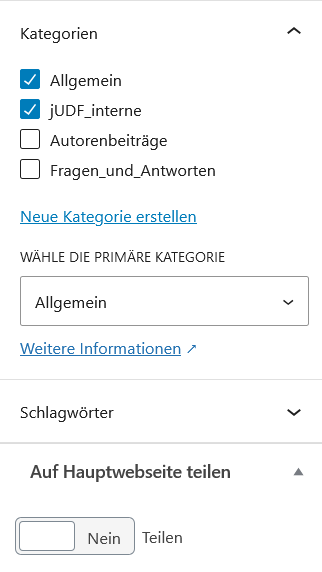
- Titel
- Inhalt
- Beitragsbild. Eigenes für diesen Beitrag oder dasjenige für die ganze Homepage.
- Textauszug, in der Übersicht sichtbar.
- Gleich veröffentlichen. Oder Zeitpunkt dafür setzen.
- Kategorie(n) zuordnen
- Beitrag auf EDU Schweiz teilen oder nicht.
4.3.Anlässe (Veranstaltungen)
- Findet am Tag x statt.
- Fixe Angaben von Datum, Ort, Organisator, Kontakt
Besucher: Übersicht mit “EDU Anlässe” oder Abfrageloop
4.3.1. Einstellungen für Anlässe
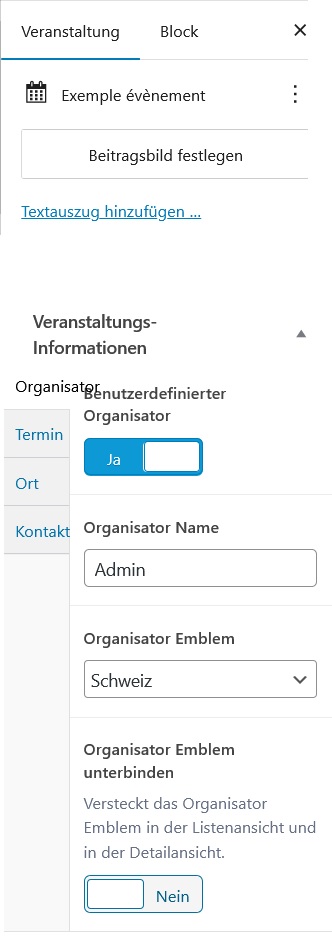
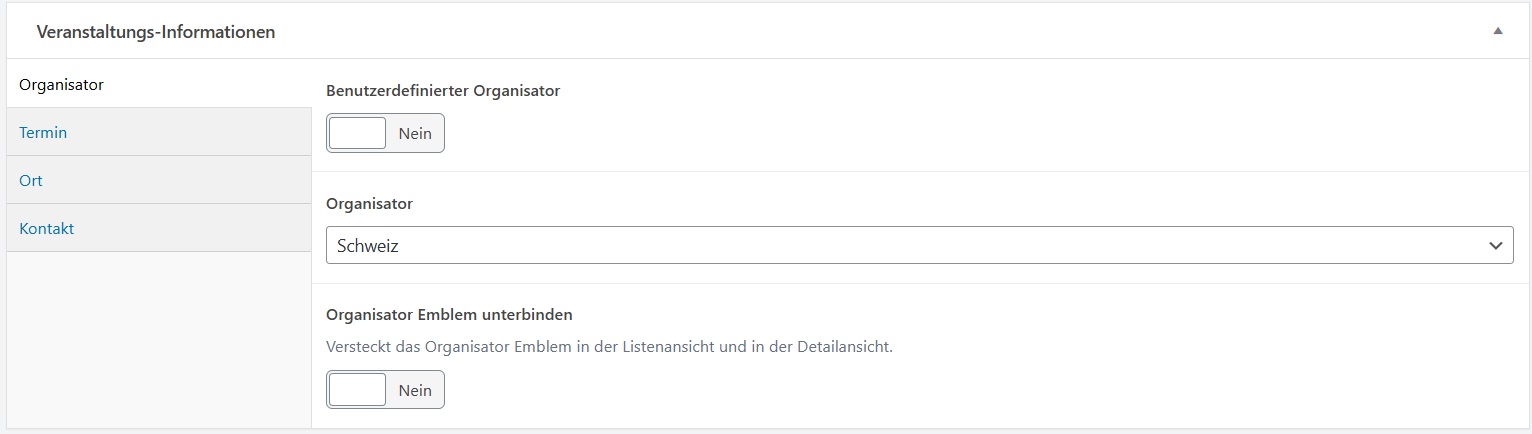
Einstellung der Veranstaltungs- INformationen neuerdings unten am Editor ->
- Beitragsbild festlegen (bei den Einstellungen rechts)
- Textauszug nicht unbedingt notwendig, kann aber Kurzangaben über das Event enthalten, die auf der Übersicht der Anlässe angezeigt werden. (bei den Einstellungen rechts)
- (unten am Editor ->)
- Datum, Zeit (fak.)
- Ort, mit URL fak.
- Wer organisiert den Anlass? EDU eigene Stelle oder andere.
- Kotaktangaben.
Titel. Inhalt. Beitragsbild fak.
Kann nicht auf CH Ebene geteilt werden.
4.4 Abfrageloop
Kann man als Block anwählen.
Für
- Seiten
- Beiträge
- Agenda
Zum Beispiel Top News (Kategorie festlegen).
Kann filtriert werden nach Kategorien.
Gestaltungsmöglichkeiten mit Hilfe des Blockbaums, Styles, spezifischen Optionen.
- Abfrage-Loop als Block wählen
- Leer beginnen
- Eine der Varianten wählen (Beispiel hier: Bild, Datum und Titel)
- Einstellungen
- Inhaltstyp festlegen (Beitrag, Seite oder Veranstaltung)
- Reihenfolge (Standard: Neu nach Alt)
- Oben gehaltene Beiträge (Voreinstellung „Enthält“ belassen
- Darstellung: Beiträge pro Seite (Standard: 3)
- Filter -> empfohlen -> Taxonomien; dann kannst Du Kategorien bestimmen (anfangen, einzugeben). Nimmt dann alle Beiträge, die dieser Kategkiorie zugeordnet sind.
Du kannst auch mehrere Kategorien hier bestimmen
Abfrageloop in der Listenansicht
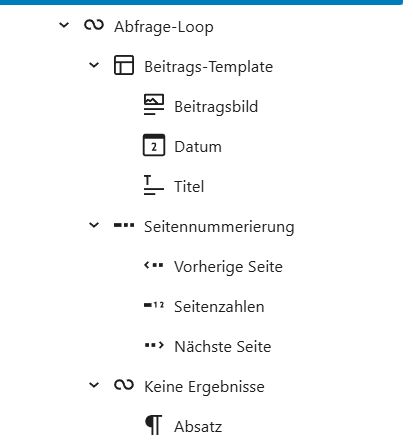
Was hier festgelegt ist, gilt für jeden individuellen Beitrag:
- Beitragbild: Bei den Einstellungen kannst Du den Link zum Beitrag einschalten (wenn der Betrachter auf das Bild klickt)
- Datum: Format und Link zum Beitrag
- Titel: Du kannst ihn als Link darstellen.
Diese drei hast Du beim Setzen des Abfrageloops als Auswahl bestimmt)
Im Editor gibt es eine Vorschau. Hier kannst Du zum Beispiel nicht Bildzuweisungen anpassen. - Seitennumerierung: Du kannst die Texte „Vorherige Seite“ und/oder „nächste Seite“ anpassen
Betrachter: nur dargestellt, wenn mehr als die festgelegten Anzahl Beiträge (allenfalls mit Filter) vorkommen - Seitenzahlen: Anzahl von links
4.5 EDU Aktuelles und Anlässe
Überblick von
- Seiten
- Neuigkeiten
- Agenda
Richtige Darstellung auf Besucherebene.
5. Layout
Header | fix
Menus | Sprache, Dienstmenu, andere Sektion aufrufen.
Beitragsbild. Hauptmenu. Im Header integriert. |
Inhalt | Im Gutenberg Editor redigieren.
Sidebar | in Design, Widgets zu redigieren |
Footer fix
Alle Seiten und Beiträge ausser Startseite: Blockbaum
Ältere Seiten
- Gruppe. Für die Seite
- Gruppe. Für den Inhalt.
- Gruppe. Für die Sidebar
Neuere Seite
- Spalten. 2/3 zu 1/3
- Spalte. Für den Inhalt.
- Spalte. Für die Sidebar.
Für dir fixen Elemente.
Bitte Admin kontaktieren.
6. Inhalt
- Text. Absatz, Überschrift.
- … Textstil.
- Zitat. Hervorgehobenes Zitat.
- Raster.
- Bild. Bild und Text.
- Galerie
- Trennstrich,
- Abstandhalter
- Spalten.
- Cover.
- Karussell.
- Gruppierung.
7. Alles rund um den Text
Allgemein.
- Schreibregeln und manuelles Zeilenende wie mit Word.
- Absatz und Überschriften haben fixe Textgrössen. Sie können zwar angepasst werden, aber nur in Ausnahmefällen empfohlen.
- Textteile können fett, kursiv bzw. Italic gesetzt werden, Farbe haben.
- Hintergrund kann Farbe haben. Auf guten Kontrast achten.
7.1. Überschrift
Überschrift. H1, H2, H3, H4, H5
- Seitentitel ist H1.
- Andere Titel mit H2 bis H5 hierarchisch anordnen.
Farbmöglichkeiten wie beim Absatz.
7.2. Zitat
Oder hervorgehobenes Zitat.
Dieses hat fix Textinhalt und Quellenangabe.
Style-Anpassungen sind möglich: Farben, Rand. …
Aufbau im Blockbaum :
- Zitat
- 1 oder mehrere beliebige Textblöcke, auch Bilder.
7.3. Raster
Aufbau im Blockbaum
- Gitter
- Absatz
- …
Den Absatz kann man in amdere Blocktypen ändern, oder man kann im Blockbaum einen anderen Block danach oder davor anfügen und dem den Blocktyp Absatz, Titel oder Bild zuweisen (initialisieren mit einem Slash /)
Verschiedene Einstellungsmöglichkeiten.
8. Alles rund um das Bild
8.1. Einzelbild
Bildquelle ist die Mediathek, oder das Bild kann im Editor gleich durch Hochladen zugeornet und in der Mediathek gespeichert werden.
Das verwendete Bild
soll in der grösseren Seite 1200 bis 1600 px messen. Grössere Bilder verkleinern etwa mit Paint.
Bildgrösse auf der Webseite
Mit der Maus im Editor ziehen oder rechts gross oder mittlere Grösse einstellen.
Verlinkung
- mit Mediadatei, dass das Bild grösser dargestellt wird,
- einer Seite,
- einem Beitrag oder
- einer URL.
8.2. Galerie
Wir verwenden die Standard Galerie von WP, kein PlugIn.
Aufbau im Blockbaum:
- Galerie
- … Bild
- … Bild
- …
Jedes Bild hat seine Gestaltungsmöglichkeiten vom Einzelbild.
Alle Bilder gleichformatig, ist zu empfehlen.
Jedes Bild kann individuell beschriftet werden. Das wird in einem fixen Style dargestellt.
Galerie: Einstellungen.
- Bilder pro Reihe auf Desktop.
- Achte auf Anpassungen auf Tablet und SmartPhone.
9. Alles um das Bild mit Text
9.1. Media und Text.
Darstellung
Bild | Textöcke, Buttons, Trennstrich usw.
In der Darstellung auf Tablet und Smartphone übereinander.
Einstellungen
- Bildgrösse durch Ziehen im Editor.
- Hintergrundfarbe des Textteils
9.2. Cover.
Ein Cover ist ein Streifen, hinterlegt mit einem Bild mit Deckkraft, die man einstellen kann.
Vorgabe der Beschriftung in zentraler Mitte. Standard Position 5.
Die Beschriftung kann in einer der 9 Positionen eingestellt werden.
1 2 3
4 5 6
7 8 9
Der Beschriftung können weitere Textblöcke vorangestellt oder dazugefügt werden. Auch Buttonblöcke.
Höhe des ganzen Blockes durch Ziehen nach oben / unten im Editor.
Auf Kontraste sowie die Darstellung im Smartphone achten.
9.3. Karussell
Darstellung
Leiste mit Titel, dieser linkt auf die eingestellte Seite, URL usw.
Cover-Bild aus Mediathek oder heraufladen.
Darauf Untertitel und Button. Bei diesem wird der Link festgelegt.
Fixer Style.
Nicht so ideale Darstellung auf Smartphones.
9.4 Infokarte (neu)
10. Trennstrich und Abstandhalter
Um Themen visuell zu strukturieren.
11. Gruppen und Spalten
Jede neu erzeugte Seite besteht aus dem Block Spalten im Breiten-Verhältnis 2 zu 1. Ältere Seiten sind noch aus einer Hauptgruppe.
Der Gruppe kannst Du zur Übersichtlichkeit einen Namen geben.
Mit einer Gruppe kannst du eine Vorlage speichern, synchronisiert oder nicht. Bei Synchronisation die Vorlage auf verschiedenen Seiten verwenden, gleicher Inhalt.
Blockbaum
- Spalten. Die Seite oder Spalten, die du zufügst. Verhältnis festlegen, auch nachträglich zu verwalten
- Spalte
- …
- In einer Spalte
- Beliebige Blöcke für Text, Bilder, Media und Text usw.
12. Spezielles
Parolen
zu Abstimmungen.
Regelmässig erscheinend …
… Standpunkt der EDU Schweiz
… Innenteil Standpunkt
… Rundbrief