Blöcke: Neue Möglichkeiten
Kleine Helfer
Medien und Text
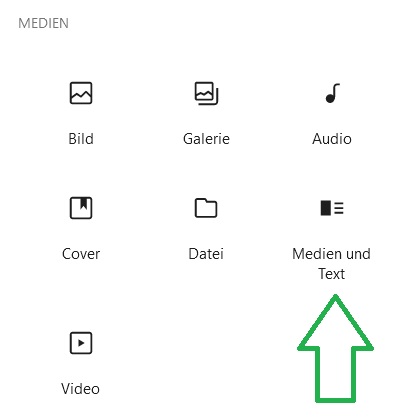
Mit / oder + Blocktyp auswählen

Ein Bild aus Mediathek oder hochladen für den Medienbereich
- Anpassung der Grösse des Bildes -> Volle Grösse / Mittel
Inhalt ausfüllen
- Alle Arten von Blöcken <> Überschrift, Absatz
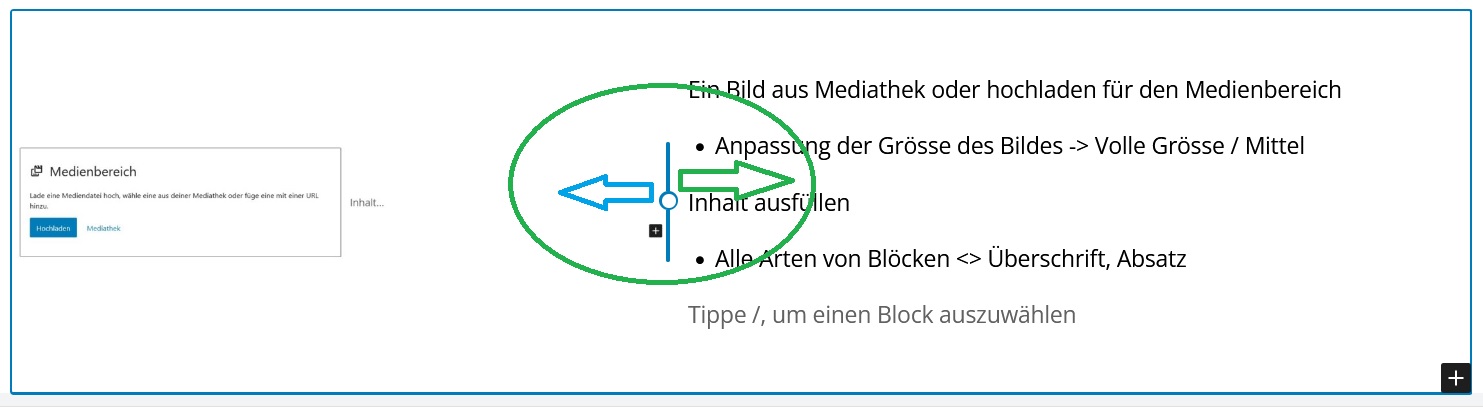
Durch Ziehen mit der Maus nach links oder rechts kann die Spaltenbreite angepasst werden.
Tilde
WordPress verwendet die neuen Trennregeln, welche zum Beispiel zu folgender unlogischen Trennung führen:
Mitgliederversam-
mlung
Delegiertenversam-
mlung
Je nach Breite des Fensters, Bildschirmgrösse, und auf dem Handy wird das Ganze nochmals anders dargestellt (das ist im Internet so).
Du kannst bzw. solltest das beeinflussen und unlogische Trennung vermeiden mit Verwendung der Tilde
- Um dieses Zeichen zu erzeugen ->
- Windows: alt gr halten und Taste mit Tilde, ` und ^ tippen
- Mac: Option + taste N
- Und die Tilde wird erst nach Tippen des nächsten Buchstabens eingefügt.
Und die Tilde wird bei Betrachtung der Seite nicht angezeigt.
Beispiele:
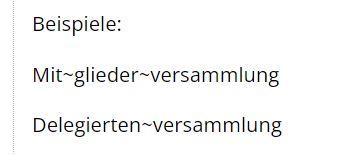
(es reicht, ein “nötiges Minimum” von Tilden einzusetzen)
Abfrage – Loop
Abfrage-Loop ist ein Sammel- Block für Verzeichnisse von Seiten, Beiträgen oder Anlässen.
- Abfrage-Loop als Block aussuchen
- Klicke auf „Leer beginnen“
- Dann kannst Du die Variante wählen, was jeder Teil der Abfrage beinhaltet
- Titel = Titel des Beitrags
- Datum = Veröffentlichungsdatum
- Textauszug: Den musst Du dann auf jedem Beitrag / Seite / Anlass einfügen
- Bild = Beitragsbild
- Hier als Beispiel mache ich die Variante mit Titel, Datum und Textauszug. Damit fügt WordPress automatisch den Block „Beitrags-Template“ ein mit den Elementen, die Du vorhin gewählt hast.
- Wähle nun in der Listen-Ansicht den Abfrage-Loop an. Bestimme nun, ob der Inhaltstyp „Beitrag“ sein soll, oder wähle stattdessen „Wähle nun in der Listen-Ansicht den Abfrage-Loop an. Bestimme nun, ob der Inhaltstyp „Beitrag“ sein soll, oder wähle stattdessen „Seite“ oder „Veranstaltung“.
- Im Beispiel hiernach habe ich „Beitrag“ belassen.
- Du kannst auch die Reihenfolge anpassen. Standard ist „Neu nach alt“
- Du kannst auch Filter festlegen.
- Beitrags-Template in der Listenansicht -> dieses kannst du in den Farben gestalten. Ich habe den Hintergrund farbig gemacht.
- Beitragsauszug: Klicke in den roten Text im Editierfenster und gib einen eigenen Linktext ein. Ich habe „mehr Details“ eingesetzt.
Den Zielort des Links musst Du nicht manuell einsetzen.
Nach dem Beitragsauszug habe ich noch einen Trenner als Block eingefügt. - Keine Ergebnisse: Befolge die Aufforderung im Editierfeld. Ich habe „keine Beiträge vorhanden“ in blauer Schrift eingefügt.
Das ist das oben beschriebene Beispiel.
-
Transient – was ist das?
Transient kann man bei den Beiträgen und Agenda- Einträgen auf dem Dashboard anklicken …
-
Neue Anleitung als Powerpoint
kann heruntergeladen werden auf der Startseite