
ABC
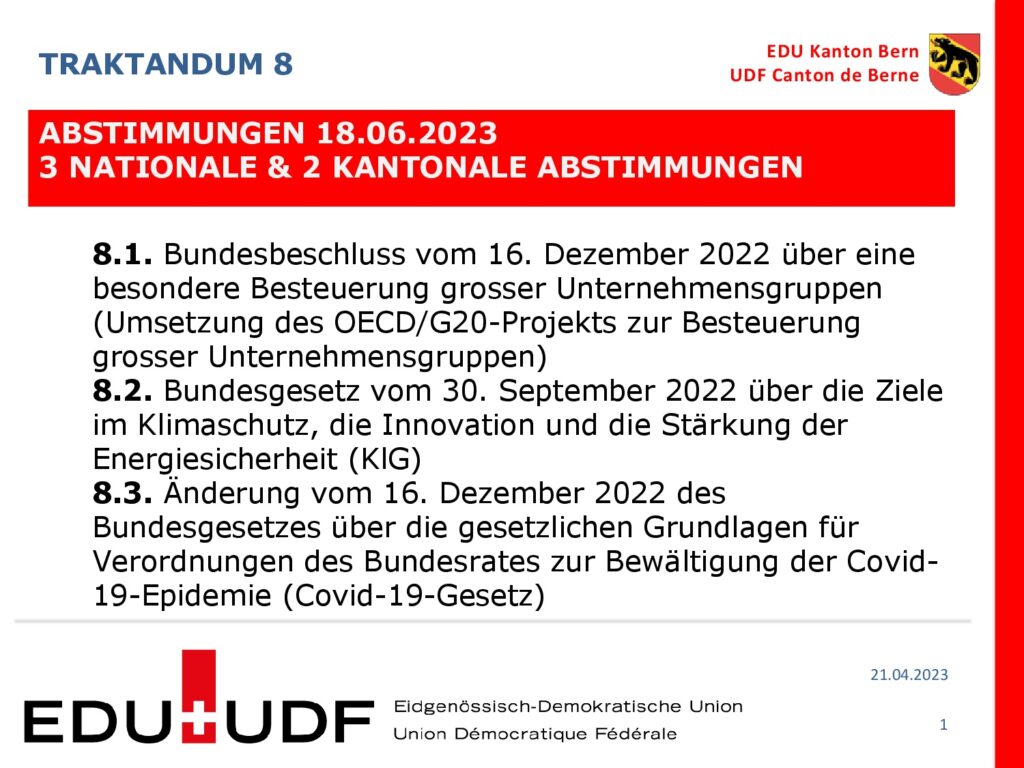
Bestandteile
Header
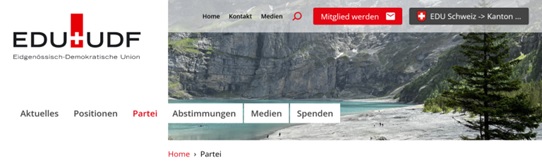
Inhalt und Sidebar
Absatz
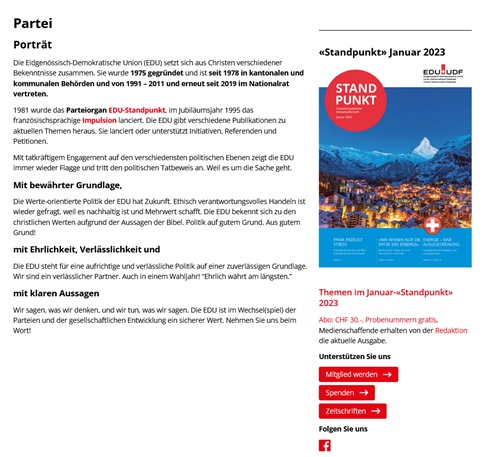
Footer
Bearbeitung der speziellen Elemente
Doch zuerst befassen wir uns mit der …
Bearbeitung des Inhaltes ->
Inhalt von …
… und hier erscheinen die Beiträge und Seiten auf Besucherebene / Einstellungen
Beiträge
•Anzeige auf der Startseite
•Seite -> Block: EDU Aktuelles
•Empfehlungen für die Einstellungen (Startseite / Detail -> Empfehlung)
| Op-tion | für die Übersicht auf der Startseite | … auf der Seite Neuigkeiten *) |
|---|---|---|
| Anzahl Beiträge anzuzeigen | 3 | 10 |
| Beiträge aus dem gesamten Netzwerk anzeigen | an | an |
| Filter anzeigen | aus | an |
| Link zum Beitragsarchiv anzeigen | an | aus |
| Mehr laden Button anzeigen | aus | an |
*) Hinweis
•Seite «Neuigkeiten» – als Beitragsseite: Hier kann man nichts anpassen ->
•Sondern über Design / Editor / Alle Templates durchsuchen
•Archiv anklicken
•Beitrags-Loop / Gruppe / Gruppe / EDU Aktuelles -> Einstellungen wie oben
Seiten
•Seite wird für sich angezeigt
•Es muss aber entweder ein Link darauf verweisen (Links können auch auf Beiträge verweisen)
•Link als Hyperlink oder als Button -> nach dem Inhalt des Titels suchen oder URL eingeben
•Normalerweise wird die Seite durch eine Menuposition aufgerufen ->
•Design / Menus
•Hauptmenu zum Bearbeiten wählen
•Liste der Seiten -> Zum Menu hinzufügen
•Anordnen im Hauptfenster (schieben mit der Maus) Menu speichern
DEF

Textkommentar
Pullquote
Quelle
-
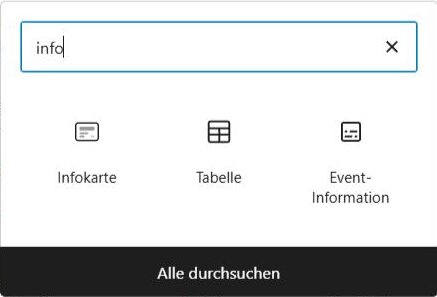
Neuer WordPress-Block: Infokarte
Ein einfacher Block zum Handhaben. 100% responsiv. Alle Infoblöcke sehen einheitlich aus. Das ist gut, wenn auf einer Seite viele Themen im Überblick anzuzeigen sind, wie zum Beispiel die Startseite. Macht das Layout ruhiger. Mehr…
-
Schneller Entwurf
Test schneller Entwurf Mehr…

-
Transient – was ist das?
Transient kann man bei den Beiträgen und Agenda- Einträgen auf dem Dashboard anklicken … Mehr…

-
Neue Anleitung als Powerpoint
kann heruntergeladen werden auf der Startseite Mehr…

Ein paar Worte zur Sidebar
Wie im Inhalt können auch in der Sidebar diverse Gutenberg-Blöcke erfasst werden. Also ein Titel und einen Absatz wie in diesem Beispiel visualisiert, ist durchaus machbar.
Votation au 18 juin 2023
Recommendations

Objet fédéral
Imposition minimale OCDE/G20

Objet fédéral
Loi sur le climat et l’innovation
Objet fédéral
