Alles über Blöcke
Gehe zu …
Textblöcke
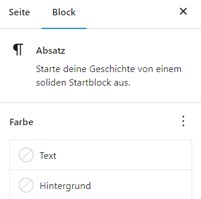
Absatz
Anpassungsmöglichkeiten
- Farbe des Textes und des Hintergundes
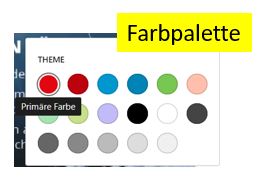
- Zur Verfügung steht dazu die EDU- Farbpalette
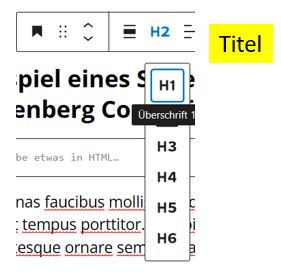
Titel
- H1 … H5
- Stil
- Farben
Liste
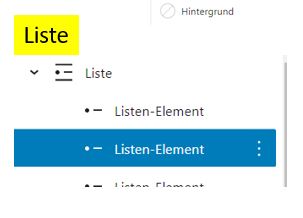
- Neuen Block mit einem Minuszeichen beginnen
- Nach der letzten Aufzählung der Liste 2 x ENTER
- Einzelne Listeneinträge:Keine Anpassungsmöglichkeiten
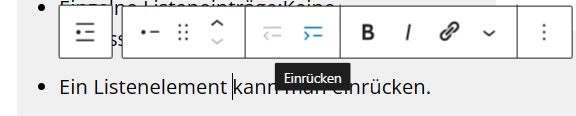
- Ein Listenelement kann man einrücken.
Zitat
- kann aus Blockelementen wie Überschrift, Absatz, Trennstrich, Bildern usw. bestehen.
- Separat kann die Quellenangabe zugefügt werden.
- Gestaltung: Farbe von Text und Hintergrund
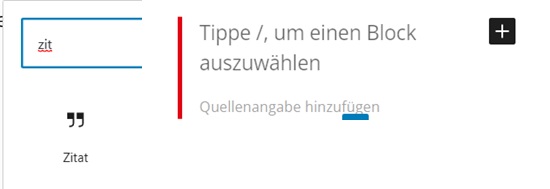
Nach komplexen Blöcken wieder einen separaten Block einfügen

Zuweisung und Anpassung eines Bildes
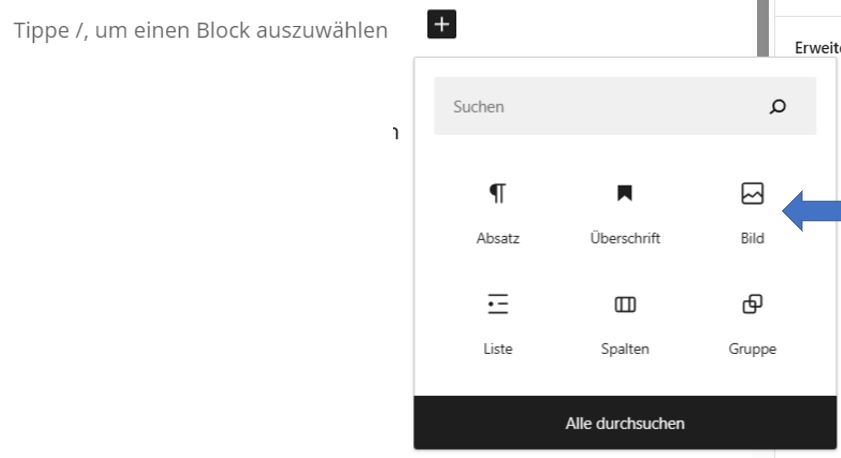
Bild als Block auswählen
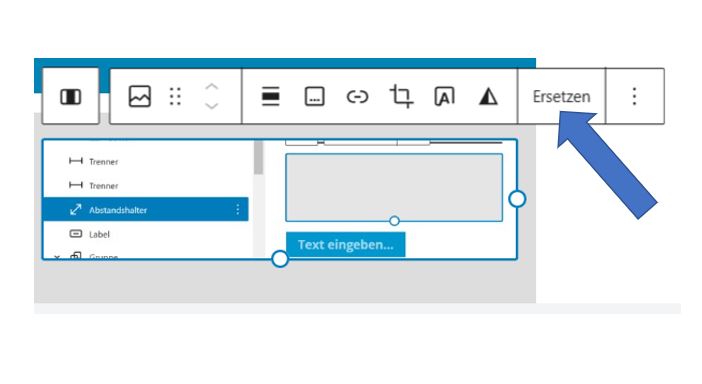
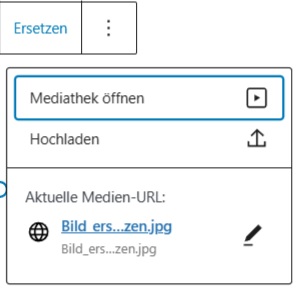
Neu zuweisen oder mit «Ersetzen» ändern
- Mediathek (Bild schon dort hochgeladen) öffnen oder •hochladen (lädt in die Mediathek hoch und speichert das Bild dort)
- Bei Mediathek -> Bild markieren und Auswählen
… um das Bild gross auf dem ganzen Bildschirm darzustellen
Einstellungen für das Bild (als Block)
- Link einfügen ->
- Du kannst hier die URL einsetzen von irgendeiner Datei auf der Mediathek
Dazu musst Du zuerst in der Mediathek die URL für diese Datei ablesen und in die Zwischenablage kopieren. - Oder anfangen, Titel einer vorhandenen Seite bei «URL einfügen» eintippen,
- dann aus der Anzeige unten anklicken
- … oder für ein PDF in der Mediathek (da braucht es die URL aus der Mediathek)
URL eintippen und auf ENTER-Symbol klicken
- Du kannst hier die URL einsetzen von irgendeiner Datei auf der Mediathek
- Mediendatei -> wenn der Betrachter das Bild anklickt -> ganzer Bildschirm
- (Anhang-Seite habe ich noch nie benutzt)
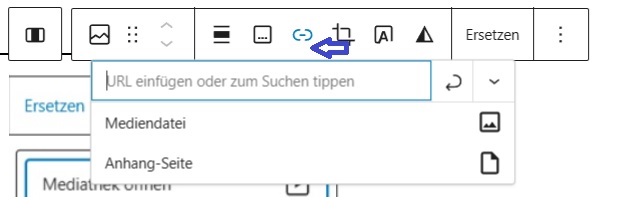
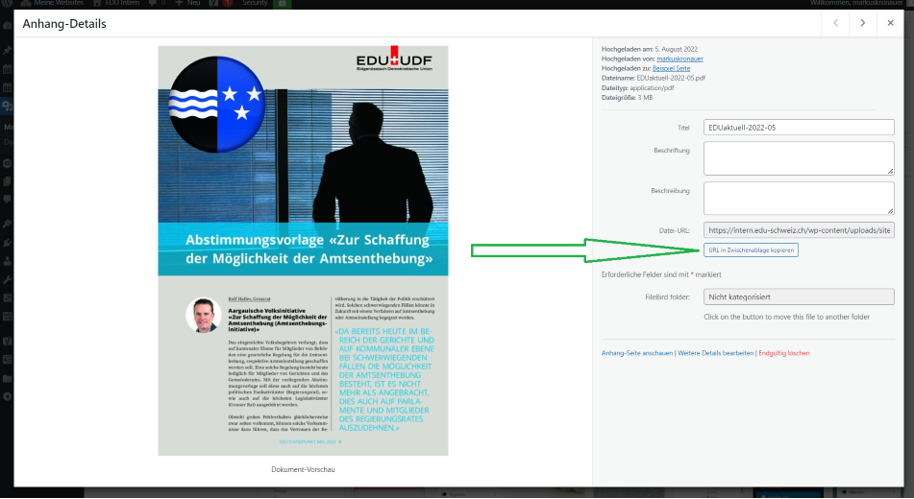
So liest Du die URL einer Datei in der Mediathek ->
Hast Du „Mediendatei“ gesetzt ->
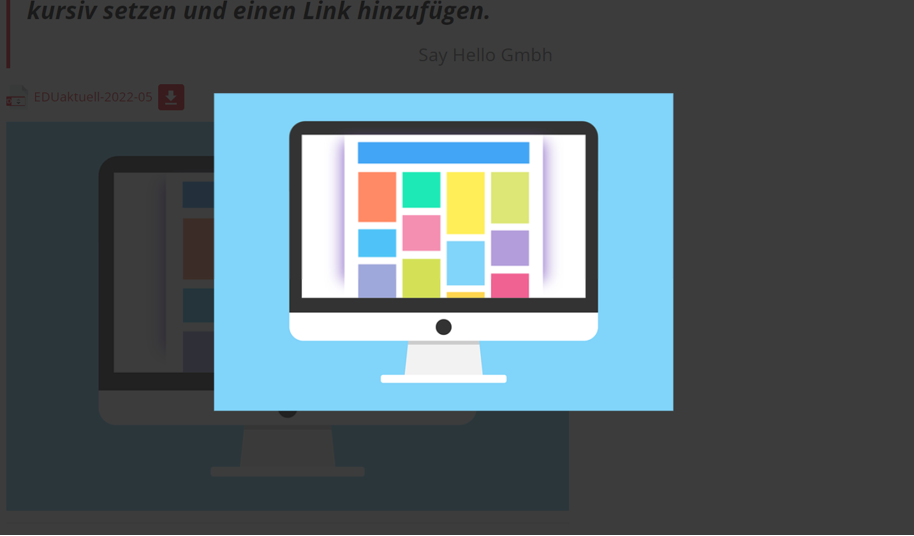
- Für den Besucher wird dann das Bild nach seiner Original-Grösse wie in der Bilddatei dargestellt:
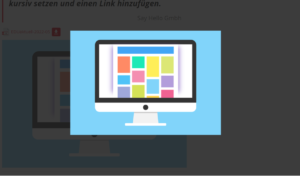
Verlassen kann der Besucher diese Ansicht einfach durch Klick irgendwo.
Ebenso kann (und muss man dann auch) jedes Bild in einer Galerie mit einer dieser Möglichkeiten verlinken.
- Einstellungen für den Block
- Alt-Text -> Bedeutung!
- Bildgrösse
- Weitere Möglichkeiten im Kontext
Blockelemente zur Gestaltung
Titel im Accordion, für den Betrachter sichtbar
Kann ergänzt werden mit einem kurzen Schlagworttext -> ebenfalls sichtbar
Ev. auch ein kleines Bild ->
- Trennstrich
- Abstandhalter
- Label
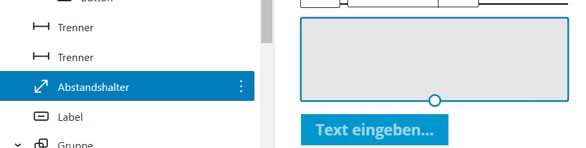
Accordion
- Besteht aus Header und Accordion- Inhalt.
- Auf Betrachterebene ist nur der Header sichtbar, und der Betrachter kann den Inhalt aufklappen.
- Beide Teilelemente erlaube freie Gestaltung mit verschiedenen Blocktypen.
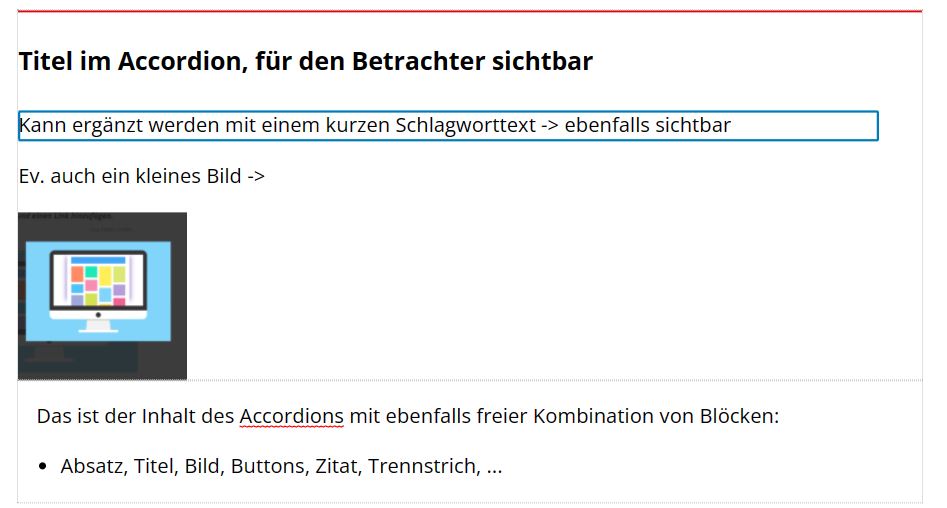
Gestaltung des Accordions
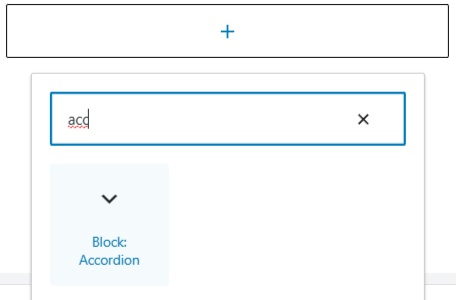
Accordion als Block wählen
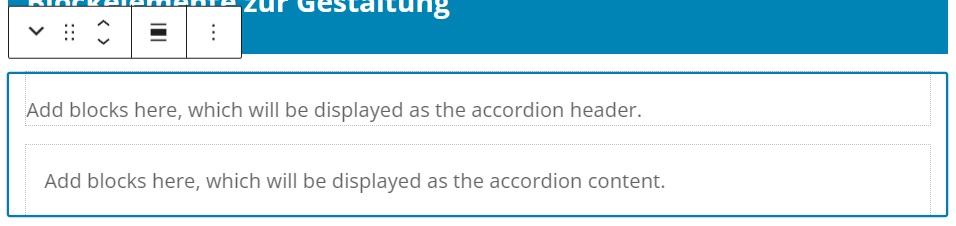
Beliebige Inhaltsblöcke (Titel, Absatz, Zitat, Bild) hinzufügen. Das ist möglich …
- sowohl im Header
- wie auch im Footer
So sieht der Webseitenbesucher das Accordion
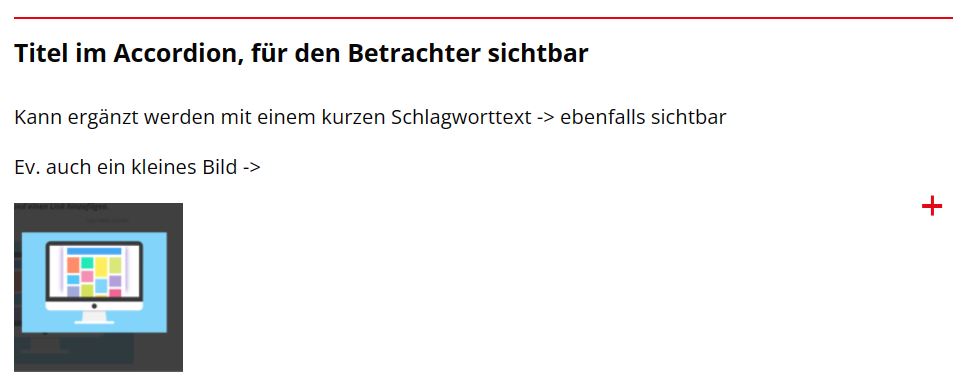
-> der Header -> wenn er auf 1 klickt ->
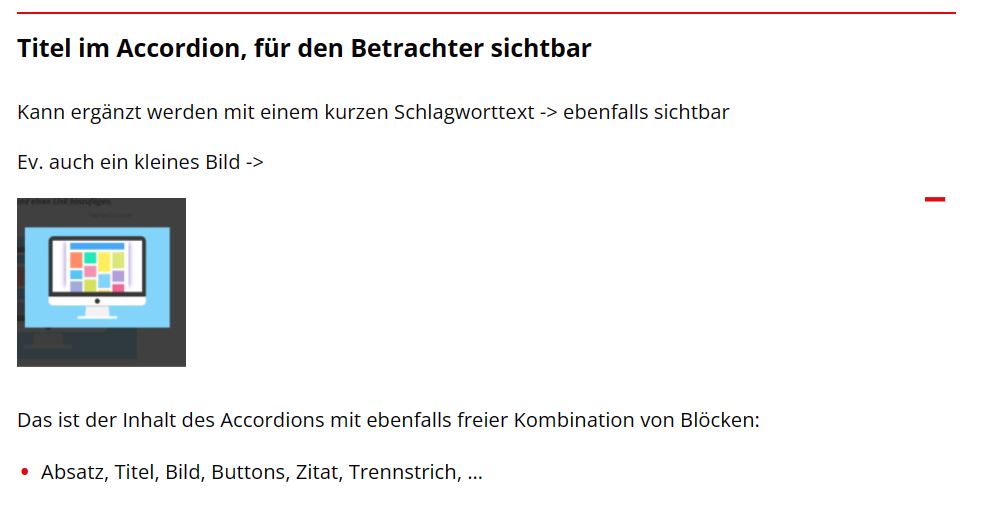
das ganze Accordion
Spalten
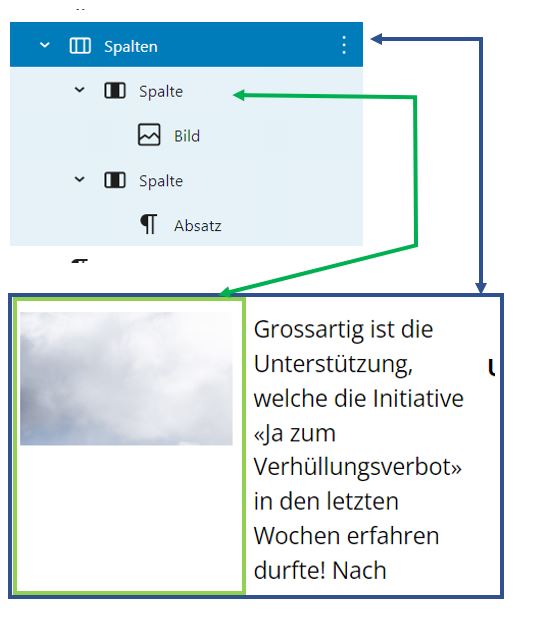
• Bestimmung der Anzahl (auch 1 möglich)
• … der Ausrichtung (keine / weite Breite / gesamte Breite)
• Farben (für den ganzen Spalten-Block)
• Spalte (1)
•Enthält Absätze, Überschriften, Bilder, …
•Anpassung: Breite, Farben, Innenabstand
•Spalte (2)
•…
•Aufpassen!
•Wo welchen Block einfügen, verschieben
•———-+———- für etwas anderes als Spalten
Buttons
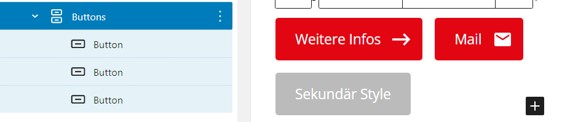
• Möglich: Bestimmung der Anordnung, Richtung, Block- Abstände
• Button (1)
•Stile
•Füllen
•Pfeil
•Email- Symbol
•Sektkions-Wappen
•Breite
•Farben
•Button (2)
•Verlinkung auf eigene Seite, Beitrag oder URL
•In einem neuen TAB öffnen (fremde URL)
•Aufpassen!
•+ im Kasten -> neuen Button zufügen -> ———-+———-
Benutzer klickt auf Button, um ein PDF zu öffnen
Zugriff für den Betrachter auf ein PDF mit einem blossen Textlink oder mit einem Button. (ich nehme hier den Button).
Dann wird für den Betrachter das PDF in einem neuen TAB dargestellt oder je nach seinen Einstellungen auf seinem Browser heruntergeladen.
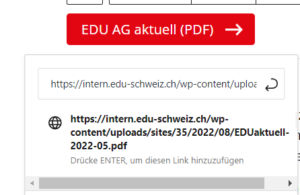
Da musst Du auch mit der URL aus Mediathek arbeiten:
- Zum voraus -> Mediathek -> diese URL in die Zwischenablage kopieren
Die URL in der Verlinkung des Buttons einsetzen