
Inhalt einer Seite oder eines Beitrages erstellen und redigieren
Dashboard ->
Beiträge / Seiten
Erstellen
oder
Markieren (in der Liste) -> Bearbeiten / Quick Edit / Papierkorb / Ansehen
-> Damit gelangst Du auf den Gutenberg Editor
Bei Neuerstellung: Gleich den Titel eingeben (kurzer, charakterisiserender Satz) -> (wird doppelt dargestellt)
Auf Überschrift klicken und beginnen, diese einzugeben (Untertitel, z.B. «Pressecommuniqué»)
ENTER tippen
•Den Detailtext des Beitrages oder der Seite eingeben. Vorgehen wie bei Word
ENTER -> neuer Absatz oder einen anderen Blocktyp wählen -> dazu / tippen wie angeleitet oder rechts
+ -> Damit den Blocktyp wählen oder danach suchen, z.B. Bild
Wenn Inhalt fertig -> Bei den Einstellungen auf „Beitrag“ bzw. „Seite“ klicken ->
Eigenschaften bearbeiten
Option: nur bei Beitrag: diesen auf der Startseite halten
Kategorien bestimmen (nur Beitrag). Standard: «Allgemein». Die Liste der Kategorien kann erweitert werden
Direkt hier oder auch vom Dashboard unter «Beiträge»: Beitragsbild festlegen ->
Wenn Du kein Beitragsbild festgelegst -> dann wird das Bild unter Erfassung bei Einstellungen / Sektion wird genommen
Textauszug hineinschreiben ins Feld (nur für Beitrag / dort zu empfehlen) -> Kurztext, der die Information des Beitrags charakterisiert. Erscheint nachher so auf der Übersicht der Beiträge.
(Die Möglichkeit für Kommentare ist bis jetzt nicht offen.)
Bestimmen, ob der Beitrag auf EDU Schweiz geteilt werden soll (wenn relevant für Webbesucher der ganzen Schweiz) / (auf EDU Schweiz -> Sektionen)
Veröffentlichen bzw. Aktualisieren
Alternativ kann man als Entwurf speichern oder jederzeit auf Entwurf umstellen. Beim Beitrag 2x klicken!
Beitrag / Seite ansehen (kann man unten links oder rechts anklicken). Du siehst das Detail des Beitrages
Auf Home oder das Logo klicken -> Du siehst den Beitrag in der Übersicht der Beiträge auf der Startseite. Dort kannst Du mit Weiterlesen -> auf das Detail zurück und mit Beitrag bearbeiten allenfalls noch Änderungen vornehmen. Bearbeiten kannst Du auch in der Übersicht der Beiträge anklicken.
Bearbeitung einer Seite
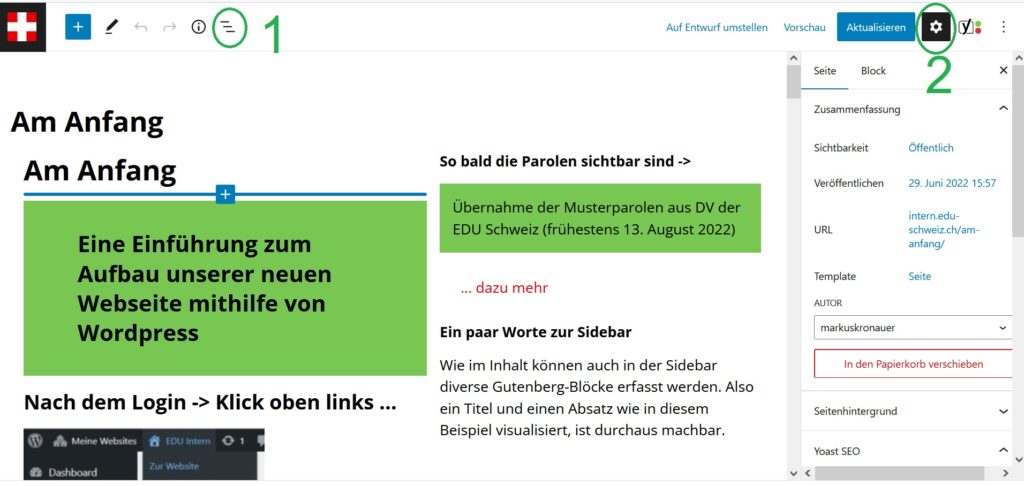
Den Inhalt der Blöcke kannst Du direkt bearbeiten oder den Typ eines Blockes verändern.
—-+—- -> Einen Block hier einfügen
1 -> zum Öffnen der Listenansicht
2 -> Zum Schliessen des Balkens für Einstellungen
Listenansicht
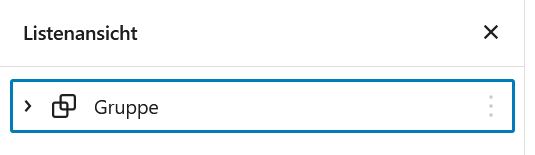
-> repräsentiert die ganze Seite
Aufklappen mit Klick auf >
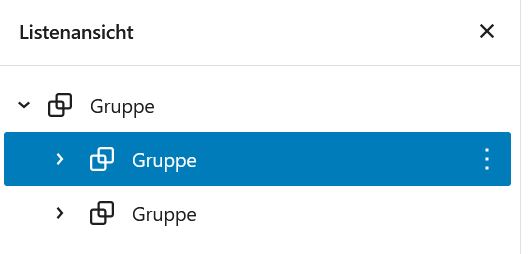
Hier markierte Gruppe beinhaltet den ganzen Seiteninhalt
Die Gruppe darunter die Sidebar.
Hier kannst Du nur den Seiteninhalt bearbeiten.
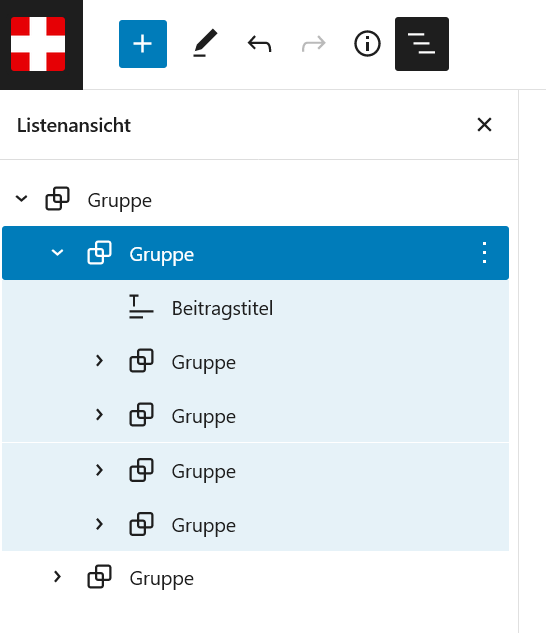
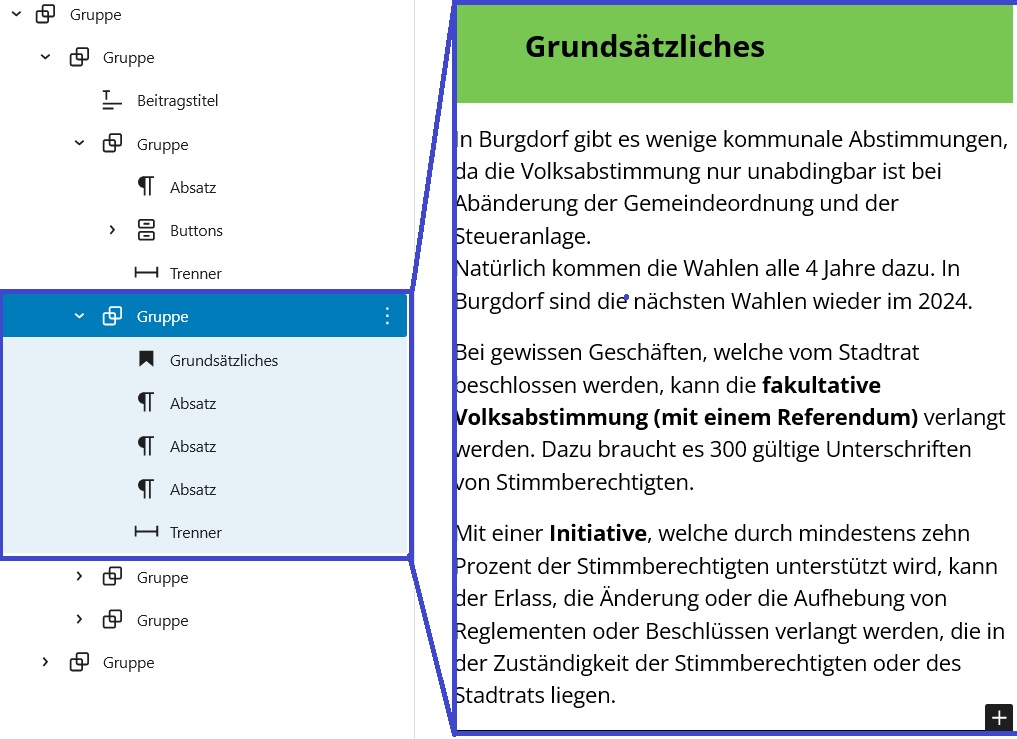
Markierte Gruppe oben weiter aufklappen ->
Es ist empfehlenswert, Abschnitte des Inhaltes zu gruppieren (nur der Beitragstitel bleibt für sich stehen).
Jede der Gruppen fasst dann einen Themenbereich zusammen.
Spezielle Gruppen (inhaltlich)
Geordnet nach dem ABC
Jede Gruppe lässt sich formatieren nach HIntergrundfarbe (via Einstellungen).
Alle Blöcke hier mit GZW markiert ->
Dort sind auch noch einige andere Tipps und Tricks vorhanden.
Accordion -> GZW
- Besteht aus einem Accordion Header
- … und einem Accordion Inhalt
- Diese beiden können irgendwelche Blöcke enthalten
Buttons
- enthält einen oder mehrere „Button“ (in Einzahl)
Spalten
- Enthält eine oder in derRegel mehrere „Spalte“ (in Einzahl)
Blöcke
Alle Blöcke lassen sich via Einstellungen formatieren nach
- Schriftfarbe
- Hintergrundfarbe
Absatz
- Dieser beinhaltet den gewöhnlichen Text.
- Einteilung der Absätze wie in einem Word- Dokument
Bild -> GZW
Button (in der Gruppe Buttons)
Datei -> GZW
Label -> GZW
Liste
Handhabung ähnlich wie bei Word.
- Eine Liste kann mit dem EIntuppen eines Minuszeichens iniziiert werden.
- Mit Taste <ENTER> am Schluss wird ein nächstes Listenelement iniziiert.
- 2x ENTER -> Liste abschliessen
- Ein Listenelement kann eingerückt werden.
Titel
- Formatierung ist gegeben
- 6 verschiedene Hierarchien H1 bis H6
Trenner
- ein Trennstrich
Zitat
- roter Streifen am linken Rand
- Nach der Eingabe eines Absatzes kann durch ENTER innerhalb des Zitats ein anderer Block (Bild, Datei, …) zugefügt werden.
Ein paar Worte zur Sidebar
Wie im Inhalt können auch in der Sidebar diverse Gutenberg-Blöcke erfasst werden. Also ein Titel und einen Absatz wie in diesem Beispiel visualisiert, ist durchaus machbar.
Votation au 18 juin 2023
Recommendations

Objet fédéral
Imposition minimale OCDE/G20

Objet fédéral
Loi sur le climat et l’innovation
Objet fédéral
