
4. Inhalte
Übersicht.
Vom Dashboard aus.
Seiten sind nach Alphabet bzw. Hierarchie angeordnet.
Vorsicht. Bei nachträglicher Verlegung einer Seite in die Hierarchie einer Hauptseite muss man von Hand interne Links oder Linkangaben zu dieser Seite anpassen, wenn vorhanden!
Zweckbestimmung
4.1. Seiten.
Das Buch oder die Broschüre über die Orts- oder Kantonalpartei
4.2. Beiträge.
Die Zeitung.
4.3. Anlässe.
Die Agenda.
4.4. Parolen.
vor der betreffenden Abstimmung.
Initialisierung einer neuen Seite, Beitrag, Veranstaltung
Möglichkeiten
- Dashboard (Klick auf das W-Logo oben links von WordPress oder „Dashboard“)
- Klick auf „Neu“ -> mit der Mauszeigen und anklicken, ob Du eine neue Seite usw. erstellen willst.
- oder
- linke senkrechte Leiste -> Klick auf „Beiträge“, „Parolen“, „Veranstaltungen“ oder „Seiten“ -> zeigt die Übersicht der betreffenden Sparte
- Klick auf „Seite (usw.) hinzufügen ->

Im Eingabefeld (wie hier das Bild) einfach beginnen auszufüllen.
- Titel -> automatisch doppelt
- Überschrift als Untertitel gedacht -> kann auch in Absatz oder irgendeine Blockart umgewandelt werden
- nach diesem Schritt …
- Schreiben wie bei Word, Bilder einfügen usw.
gehe zum Unterkapitel ->
4.2. Beiträge und Einstellungen
4.3. Anlässe und Einstellungen
Möglichkeiten für die Übersicht von Beiträgen und Anlässen
4.5 Abfrageloop
4.6 EDU Aktuelles und Anlässe
4.1. Seiten und Links
Länger andauernde Inhalte bzw. Infos -> Beispiele
Über die Partei
Positionen
Übersichten
Formulare
- usw.
Einige Bemerkungen
.
- Der Homepage-Besucher ruft sie über die Suchmaschine auf
- oder über das Hauptmenu
- oder gelangt via Link darauf (Link auf der eigenen Homepage oder übermittelter Link per Mail, WhatsApp usw.
- Alle Seiten, auch Beiträge und Veranstaltungen haben eine URL.
- Wenn Du in Deinem Browser oben auf die Adresszeile oben klickst, dann kannst Du diese URL in die Zwischenablage kopieren (mit CTRL+C)
- Ebenso verfährst Du auf anderen Homepage, die Du verlinken willst. -> Diese URL dann in den Link auf unserer Homepage einsetzen -> wir kommen beim Thema „Link“ oder „Button“ darauf zurück.
Rechts bei den weiteren Einstellungen, Tab „Beitrag“ (nicht „Block)
Achtung, bitte beachte
- Durch das Verschieben einer Seite in der Homepage- Struktur verändert sich auch ihre URL.
- Doch die veränderte URL wird in allfälligen Links auf diese Seite in Deiner Homepage nicht automatisch angepasst.
- Die Suchmaschine (z.B. Google) führt nach einiger Zeit die Anpassung durch.
- Beim Löschen einer Seite …
- … funktionieren allfällige Links darauf nicht mehr (es kommt die sog. Fehlermeldung 404)
- Nichts ist peinlicher als das -> Bei solchen Massnahmen -> eingehend Testen ist unerlässlich!
4.2. Beiträge
Ein Communiqué. Aktuelle Neuigkeit
Protokollierung, Bericht über einen Anlass, Fotogalerie
Ist aktuell am Tag x und eine gewisse Zeit
Reihenfolge. Datum, neuestes zuerst
Der Webseitenbesucher findet die Übersicht anhand der Blöcke
- Abfrageloop (Kapitel 4.5) oder
- “EDU Aktuelles” (Kapitel 4.6)
4.2.1. Einstellungen für den einzelnen Beitrag

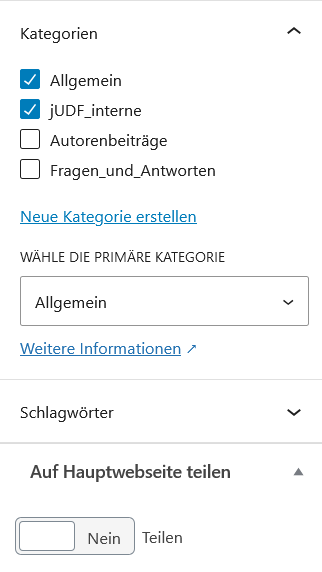
- Am besten beginnst Du mit Eingabe von
- Titel
- Inhalt mit weiterern Überschriften, Absätzen, Listen, Bildern, usw.
- … wie bei einer Seite, gestaltest also Deinen Beitrag
Danach schaltest Du wenn noch nicht sichtbar die Einstellungen ein und klickst auf „Beitrag“
Das Beitragsbild
Festlegen für diesen Beitrag
oder nichts machen -> dann erscheint das in Optionen eingestellte Beitragsbild
Der Textauszug
anklicken und ausfüllen; wie eine Schlagzeile, Zusammenfassung
in der Übersicht sichtbar
- Du kannst gleich veröffentlichen
oder einen Zeitpunkt dafür bestimmen. - Kategorie(n) zuordnen
- Beitrag auf EDU Schweiz („Hauptwebseite“) teilen oder nicht.
4.3.Anlässe (Veranstaltungen) *****
- Findet am Tag x statt.
- Regelmässig stattfindende Anlässe -> jeder muss als ekinzelner erfasst werden.
- Fixe Angaben von Datum, Ort, Organisator, Kontakt
Der Besucher findet die Übersicht anhand der Blöcke
- Abfrageloop oder
- „EDU Anlässe”
4.3.1. Einstellungen für Anlässe
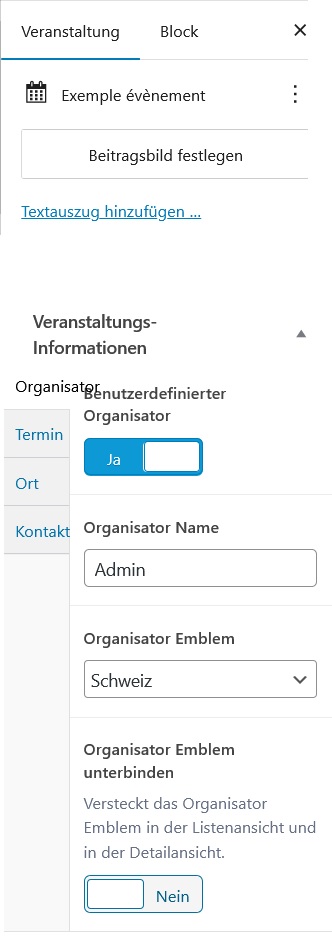
Beitragsbild festlegen (bei den Einstellungen rechts)
Textauszug nicht unbedingt notwendig, kann aber Kurzangaben über das Event enthalten, die auf der Übersicht der Anlässe angezeigt werden. (bei den Einstellungen rechts)
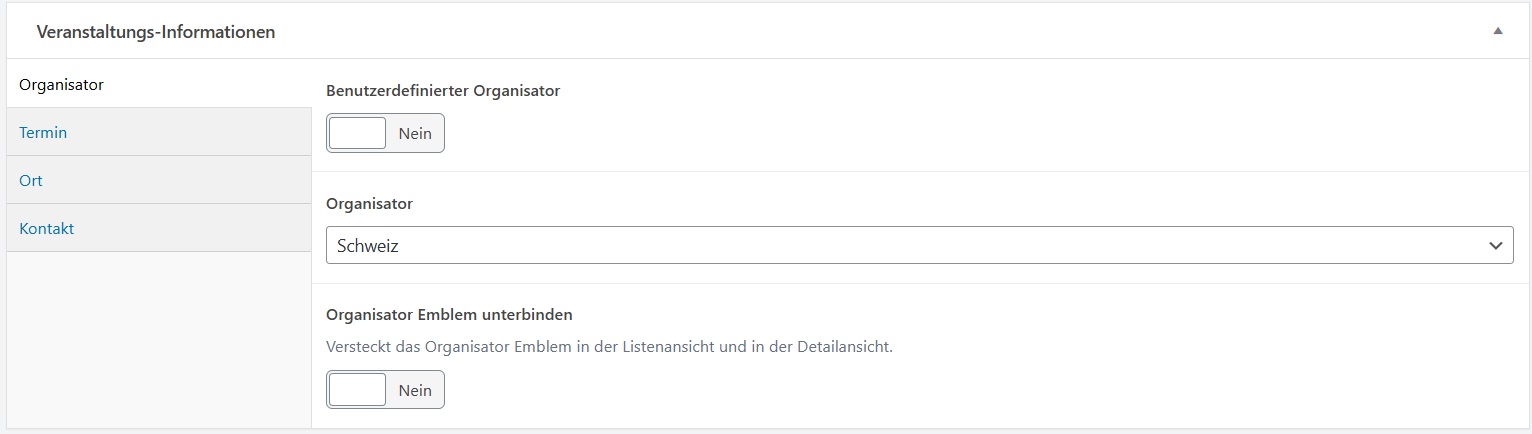
Einstellung der Veranstaltungs- Informationen unten am Editor ->
- Datum,
Zeit (fak.), auch mit weiteren Zusatzangaben möglich -> siehe Beispielbild - Ort,
mit URL fak. - Wer organisiert den Anlass? EDU eigene Stelle oder andere (-> benutzerdefiniert).
Du kannst wählen, ob das Organisator Emblem unterbunden werden soll.
Das ist das Wappen Deines Kantons mit dem Text „EDU Namen Deiner Kantonalen Sektion“.
… Welches Wappen im Organisator Emblem dargestellt werden soll. - Kotaktangaben.
-> Diese Angaben finden sich in der Anlass-Ansicht auf der Detailseite des Anlasses.
Titel. Inhalt. Beitragsbild fak.
Ein Anlass auf der lokalen Homepage kann nicht auf CH Ebene geteilt werden.

Beispiel 1

Beispiel 2
4.4 Parolen
(mit Klick vergrössern)
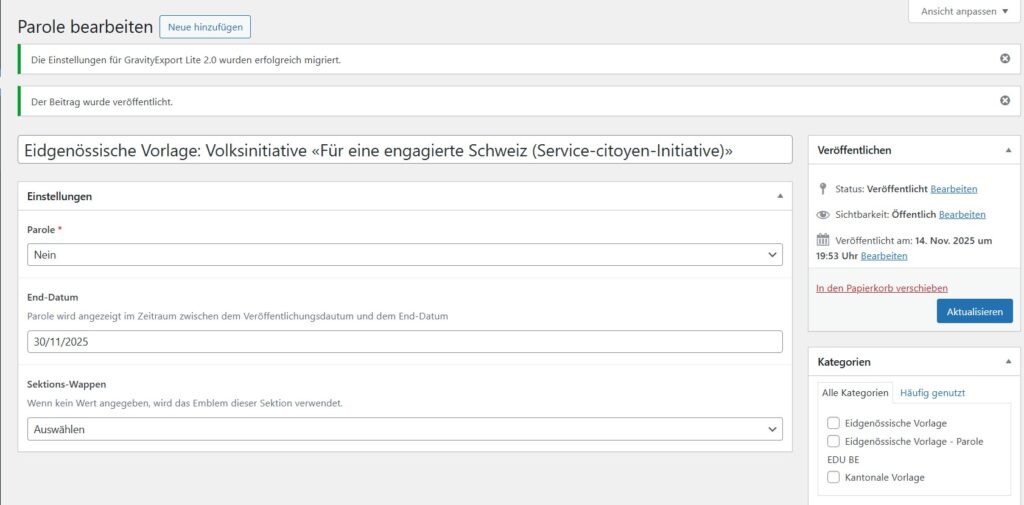
1 Eingabemaske
2 Gestaltung
auf der Seite
(zur Veranschaulichung
hier markiert
dargestellt)
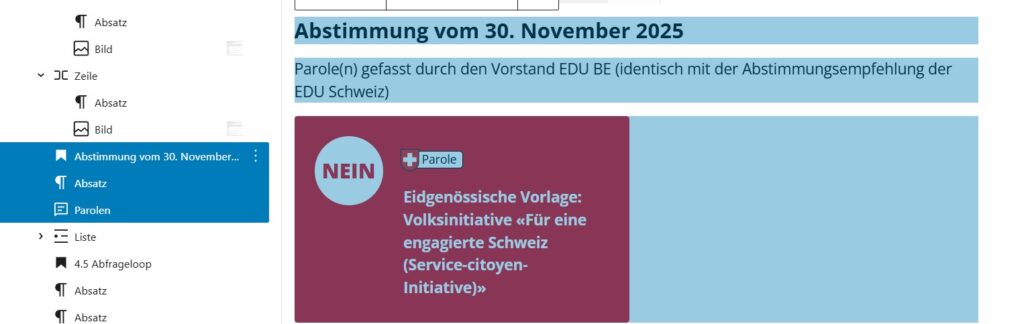
3 So sieht es aus
Abstimmung vom 30. November 2025
Parole(n) gefasst durch den Vorstand EDU BE (identisch mit der Abstimmungsempfehlung der EDU Schweiz)
- Speziell für unsere Homepage entwickelt zur Verwendung vor den Abstimmungen (sinnvoll kurze Zeit bevor die Stimmberechtigten die Abstimmungsunterlagen erhalten)
- Dashboard -> senkrechte Leiste links -> Parolen
- Neue Abstimmung -> immer neue Parolen genereiren (empfohlen) -> Klick auf „Neue hinzufügen“
- Das Erstellen ist einfach:
- Titel = Titel der Vorlage im Abstimmungsbüchlein hinzufügen
- Ja, Nein oder Frei (Stimmfreigabe) wählen
- End-Datum = Abstimmungsdatum -> Anklicken aus dem dargestellten Kalender
- Sektionswappen wählen -> wenn Ihr eine eigene Parole zu einer Eidgenössischen Vorlage abgeben wollt -> Schweiz wählen / ansonsten siehe Anmerkung auf der Eingabemaske
- Du kannst es noch als Entwurf speichern oder gleich veröffentlichen.
- Ein einfacher Tipp: Bei mehreren Abstimmungsvorlagen am gleichen Abstimmungsdatum mit der Vorlage anfangen, die am letzten im Abstimmungsbüchlein präsentiert werden,
dann die anderen von hinten nach vorne - Dort, wo die Parolen erscheinen sollen (normalerweise Startseite + Sidebar-Widget)
- Setze zuerst eine Überschrift: „Abstimmung vom xx. Monat JJJJ“
- Notiere auch in einem Absatz, welche EDU-Sektion die Parolen gefasst hat (ev. wann), also „Vorstand EDU BE“ oder „Mitgliederversammlung“ …
- Danach den Block namens „EDU Parolen“ einfügen.
Darin kannst Du keine Styles oder andere Einstellungen vornehmen. Das wird automatisch gemacht.
- Der Block „Parolen“ wird nur zwischen Veröffentlichungsdatum und Abstimmungsdatum dargestellt.
Du kannst ihn also auf der Startseite oder in der Sidebar einfach stehen lassen.
Doch die erwähnte Überschrift und den Absatz musst Du nach dem Abstimmungsdatum wegnehmen oder gruppiereen und die Gruppe manuell unsichtbar machen.- Üblicherweise geben wir nach dem Abstimmungssonntag noch die Resultate bekannt: „Angenommen“, … oder „Ja“ der Stimmberechtigten, mit wieviel Prozent Ja- oder Nein- Anteil.
4.5 Abfrageloop
Kann man als Block anwählen.
Für
- Seiten
- Beiträge
- Agenda
Zum Beispiel Top News (Kategorie festlegen).
Kann filtriert werden nach Kategorien.
Gestaltungsmöglichkeiten mit Hilfe des Blockbaums, Styles, spezifischen Optionen.
- Abfrage-Loop als Block wählen
- Leer beginnen
- Eine der Varianten wählen (Beispiel hier: Bild, Datum und Titel)
- Einstellungen
- Inhaltstyp festlegen (Beitrag, Seite oder Veranstaltung)
- Reihenfolge (Standard: Neu nach Alt)
- Oben gehaltene Beiträge (Voreinstellung „Enthält“ belassen
- Darstellung: Beiträge pro Seite (Standard: 3)
- Filter -> empfohlen -> Taxonomien; dann kannst Du Kategorien bestimmen (anfangen, einzugeben). Nimmt dann alle Beiträge, die dieser Kategkiorie zugeordnet sind.
Du kannst auch mehrere Kategorien hier bestimmen
Abfrageloop in der Listenansicht
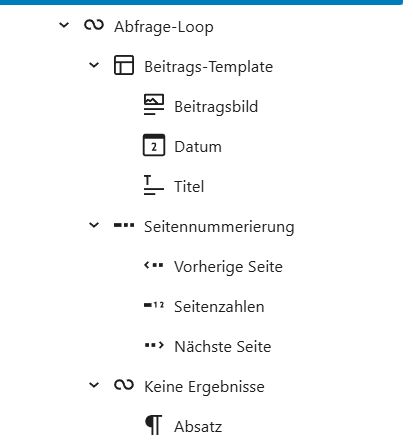
Was hier festgelegt ist, gilt für jeden individuellen Beitrag:
- Beitragbild: Bei den Einstellungen kannst Du den Link zum Beitrag einschalten (wenn der Betrachter auf das Bild klickt)
- Datum: Format und Link zum Beitrag
- Titel: Du kannst ihn als Link darstellen.
Diese drei hast Du beim Setzen des Abfrageloops als Auswahl bestimmt)
Im Editor gibt es eine Vorschau. Hier kannst Du zum Beispiel nicht Bildzuweisungen anpassen. - Seitennumerierung: Du kannst die Texte „Vorherige Seite“ und/oder „nächste Seite“ anpassen
Betrachter: nur dargestellt, wenn mehr als die festgelegten Anzahl Beiträge (allenfalls mit Filter) vorkommen - Seitenzahlen: Anzahl von links
4.6 EDU Aktuelles und Anlässe
Überblick von
- Seiten
- Neuigkeiten
- Agenda
Richtige Darstellung auf Besucherebene.